Функціонал Оцінка працівників дозволяє:
• вести перелік та керувати Performance Appraisals (далі - PA) для працівників компанії;
• проводити опитування працівників перед PA
• створювати зустрічі в Google Calendar згідно з переліком запрошених учасників на додані інтерв'ю;
• встановлювати та зберігати цілі працівника під час проведення PA;
• додавати нотатки та коментарі по проведеному PA.
Сторінка перегляду всіх оцінок продуктивності
На сторінці Оцінка працівників зібрано повний список усіх оцінок продуктивності по компанії — заплановних, надісланих і завершених.
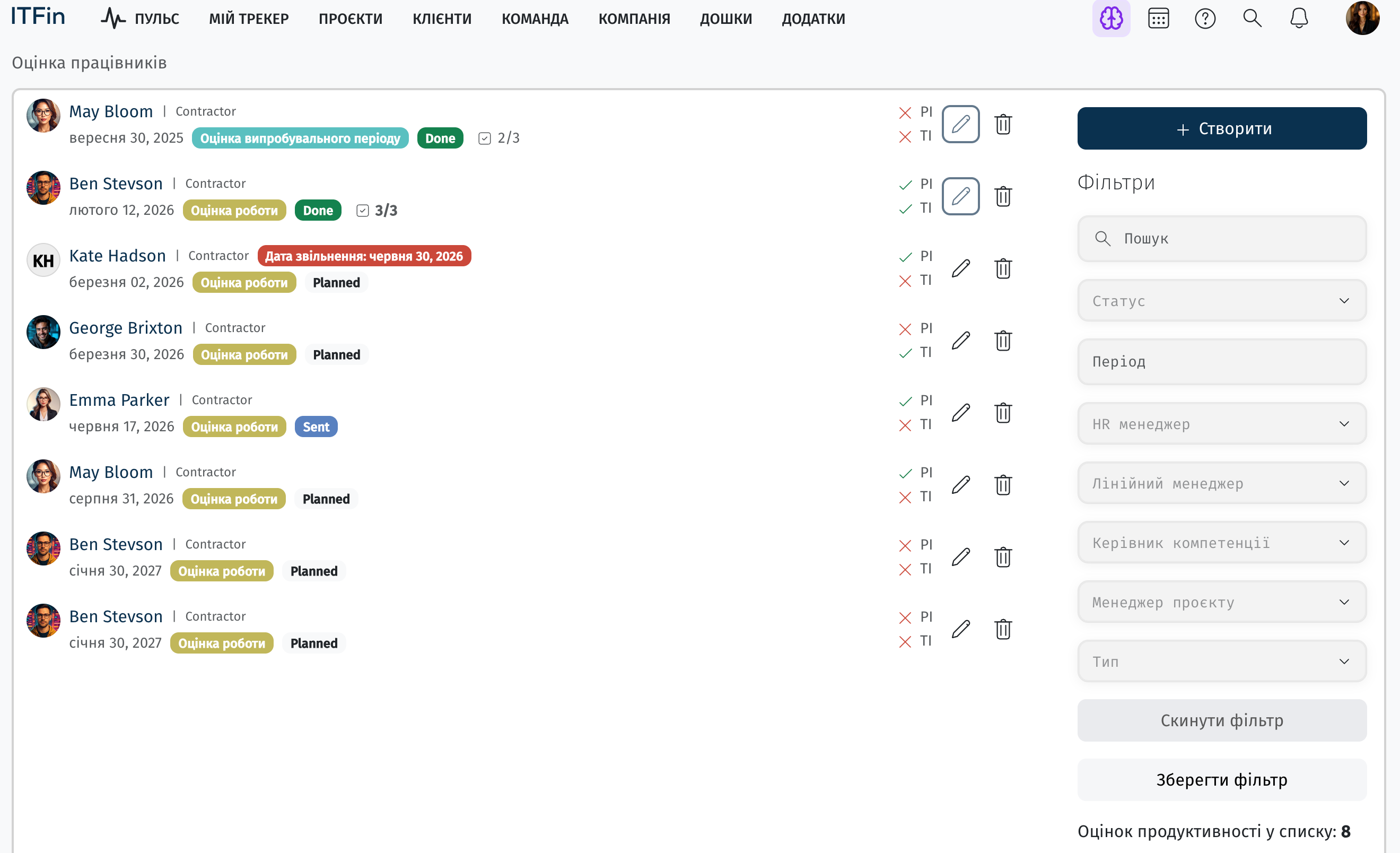
Для кожного запису відображається:
-
ім'я співробітника, його тип (наприклад, Contractor) та дата оцінки;
-
тип оцінки (наприклад, "Оцінка випробувального періоду" або "Оцінка роботи");
-
статус оцінки: Planned (заплановано), Sent (надіслано), Done (завершено);
-
прогрес заповнення оцінки у форматі X/3;
-
позначки PI та TI, що показують, чи виконані відповідні складові оцінки;
-
дата звільнення співробітника, якщо вона встановлена — виділяється окремим червоним лейблом;
-
іконки для редагування та видалення запису.
Праворуч розташована панель фільтрів, яка дозволяє знайти потрібні оцінки за пошуком, статусом, періодом, HR-менеджером, лінійним менеджером, керівником компетенції, менеджером проєкту або типом оцінки. Обрані фільтри можна зберегти для повторного використання або скинути кнопкою "Скинути фільтр".
Кнопка "+ Створити" дозволяє додати нову оцінку продуктивності. Внизу панелі фільтрів відображається загальна кількість оцінок у поточному списку.
Створення оцінки продуктивності
При створенні в ITFin нового користувача та зазначенні йому Дати кінця випробувального періоду в розділі Оцінка працівників на цю дату автоматично створюється Оцінка випробувального періоду.

Обравши опцію Редагування, можна внести додаткові деталі, зазначити цілі на випробувальний термін та іншу важливу інформацію.

В ручному режимі PA створюється в розділі Команда > Оцінка працівників або з профілю працівника через опцію +Додати нову оцінку.
При зміні статусу наявного Performance Appraisal на Done, можна скористатися кнопкою Next PA, яка створює нову оцінку з автоматичним перенесенням даних із попередньої.
Цей функціонал був спочатку розроблений для збереження стабільної та консистентної інформації про працівника — таких як поточна позиція, досвід, скіли, метрики тощо. При створенні нового PA через Next PA, ці поля автоматично копіюються, щоб підтримувати єдиний актуальний профіль працівника в усіх оцінках.
Кастомні секції
На сторінці Оцінка працівників доступна функція створення кастомних секцій для зберігання додаткових важливих даних про працівника.
Ці секції та об’єкти є спільними для всіх PA і мають містити стабільну та актуальну інформацію, яка не повинна змінюватися між оцінюваннями.
Приклад, як це може бути використано:
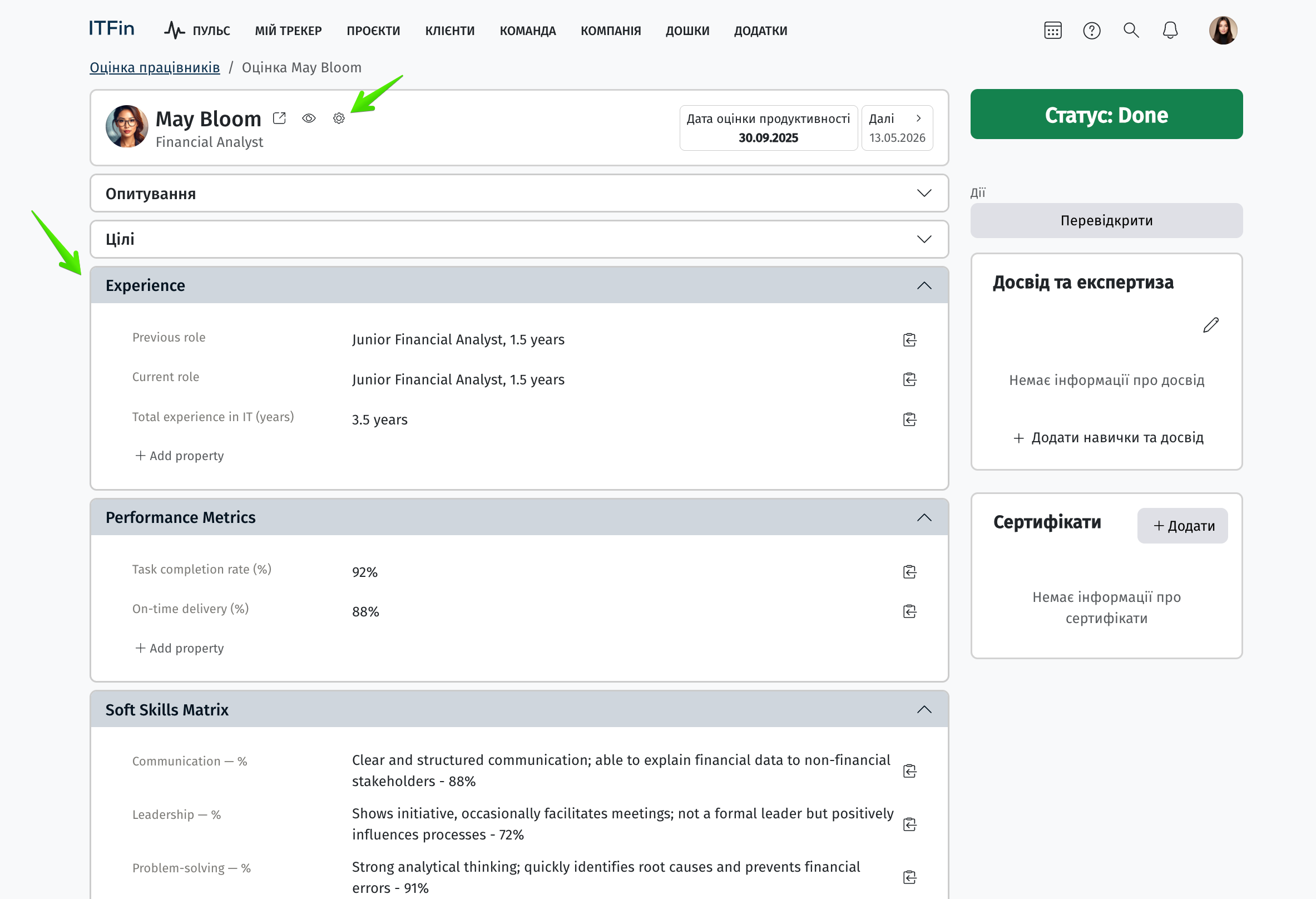
Також у кожній Оцінці працівника є опція Переглянути як працівник, що дозволяє переглянути, які записи щодо зустрічі буде бачити сам працівник.

Опитування працівників перед проведенням PA
В розділі Команда > Опитування > Шаблони працівників можна створити опитувальники відповідно до вашого бізнес-процесу, які будуть використовуватися як шаблони для PA.
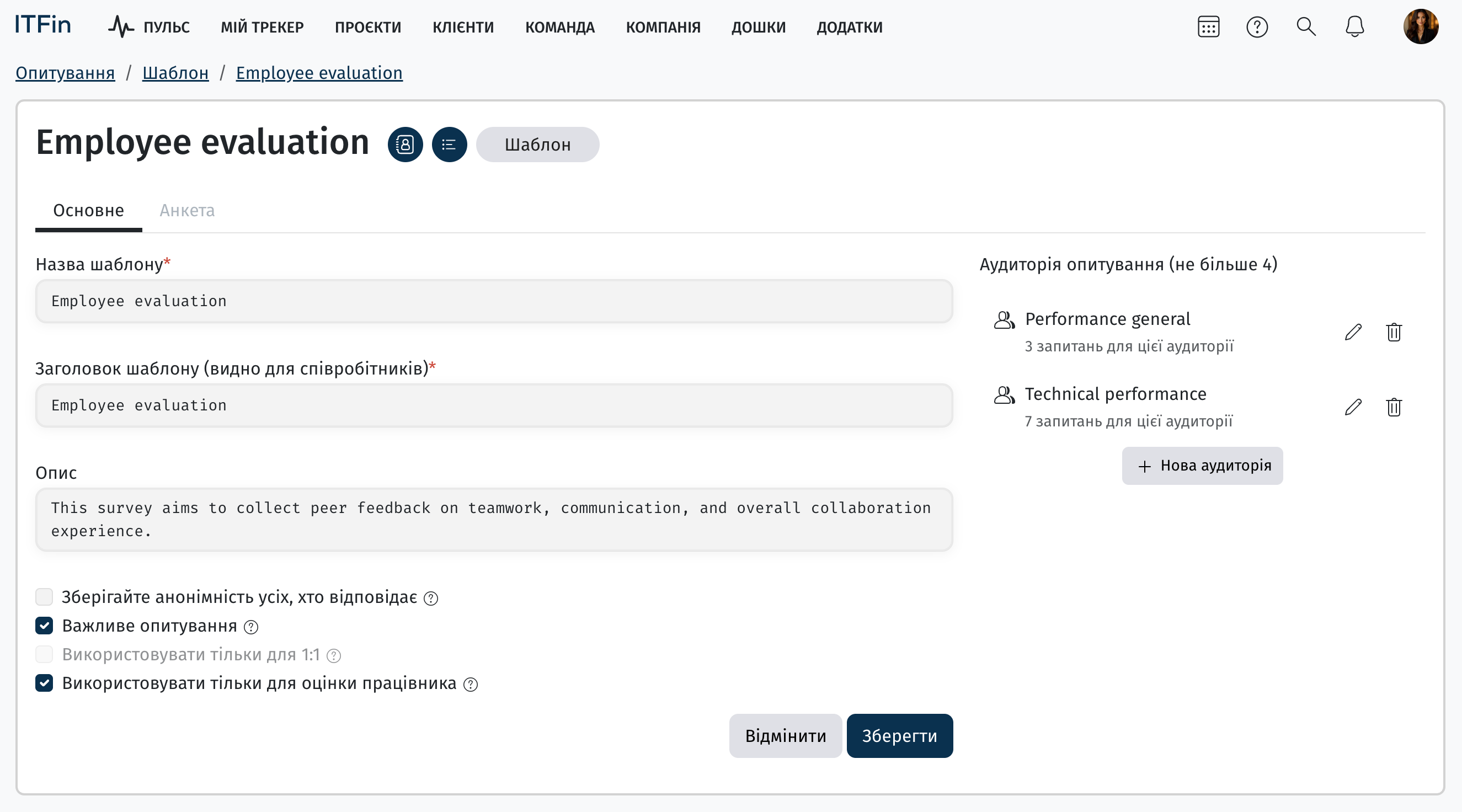
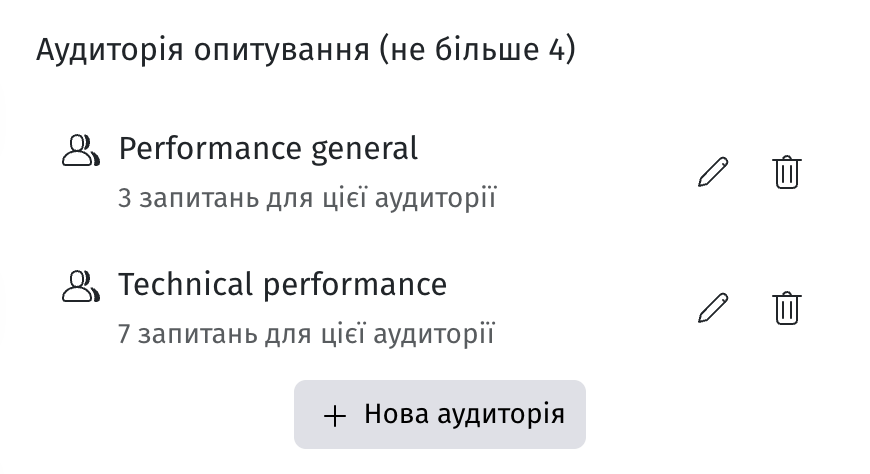
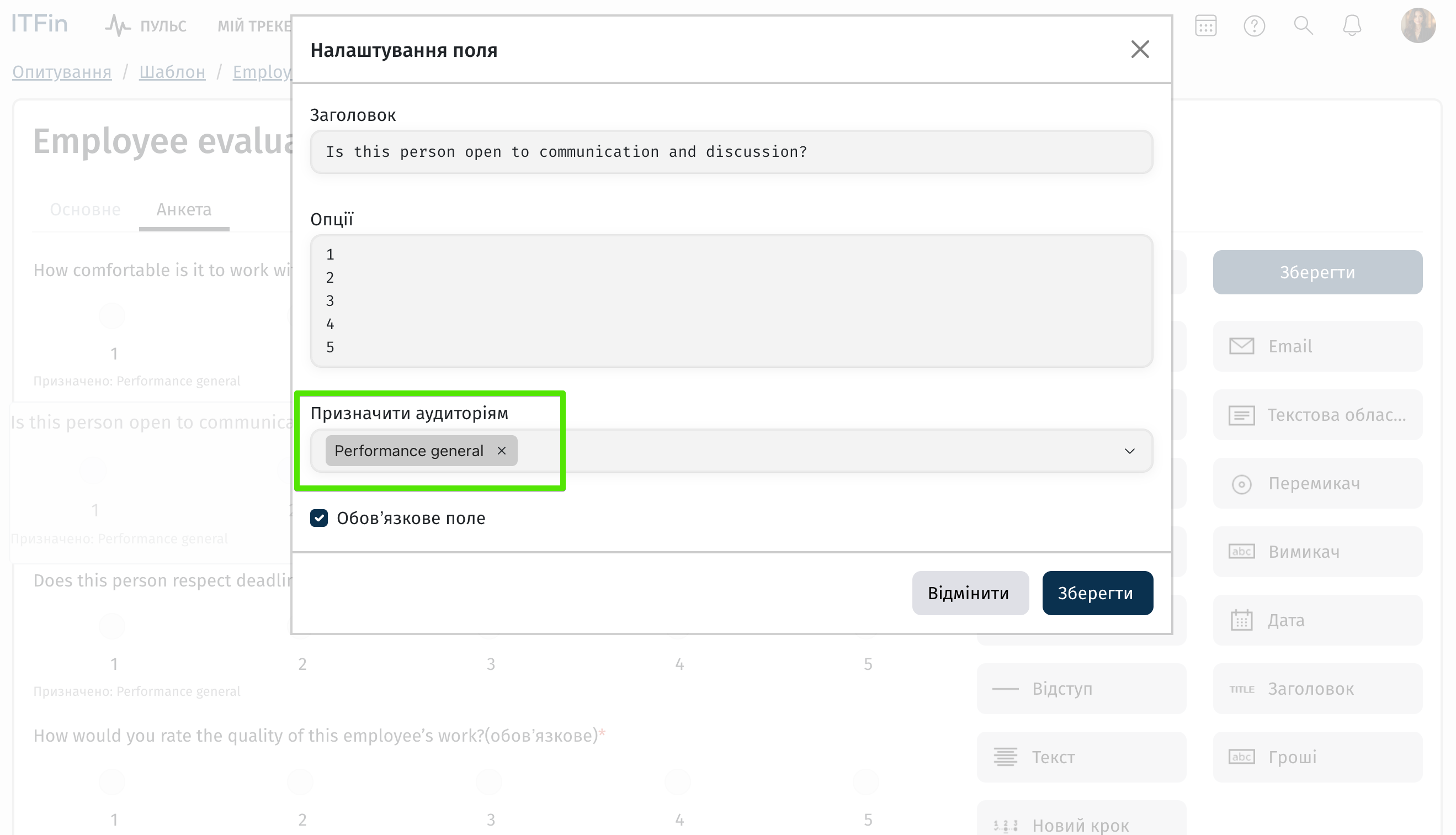
Під час налаштування опитування ви можете додати аудиторії, для яких будуть призначені окремі набори питань з анкети.
Наприклад, в межах одного опитування різні групи колег можуть відповідати на різні запитання. Для цього необхідно додати відповідні аудиторії під час налаштування. Наразі в одному опитуванні можна створити до 4 аудиторій.
Під час додавання питань на вкладці Анкета необхідно обрати аудиторію, для якої буде відображатися конкретне запитання.
Це дозволяє створити одне універсальне опитування, але з різними наборами питань для різних колег, команд або департаментів.
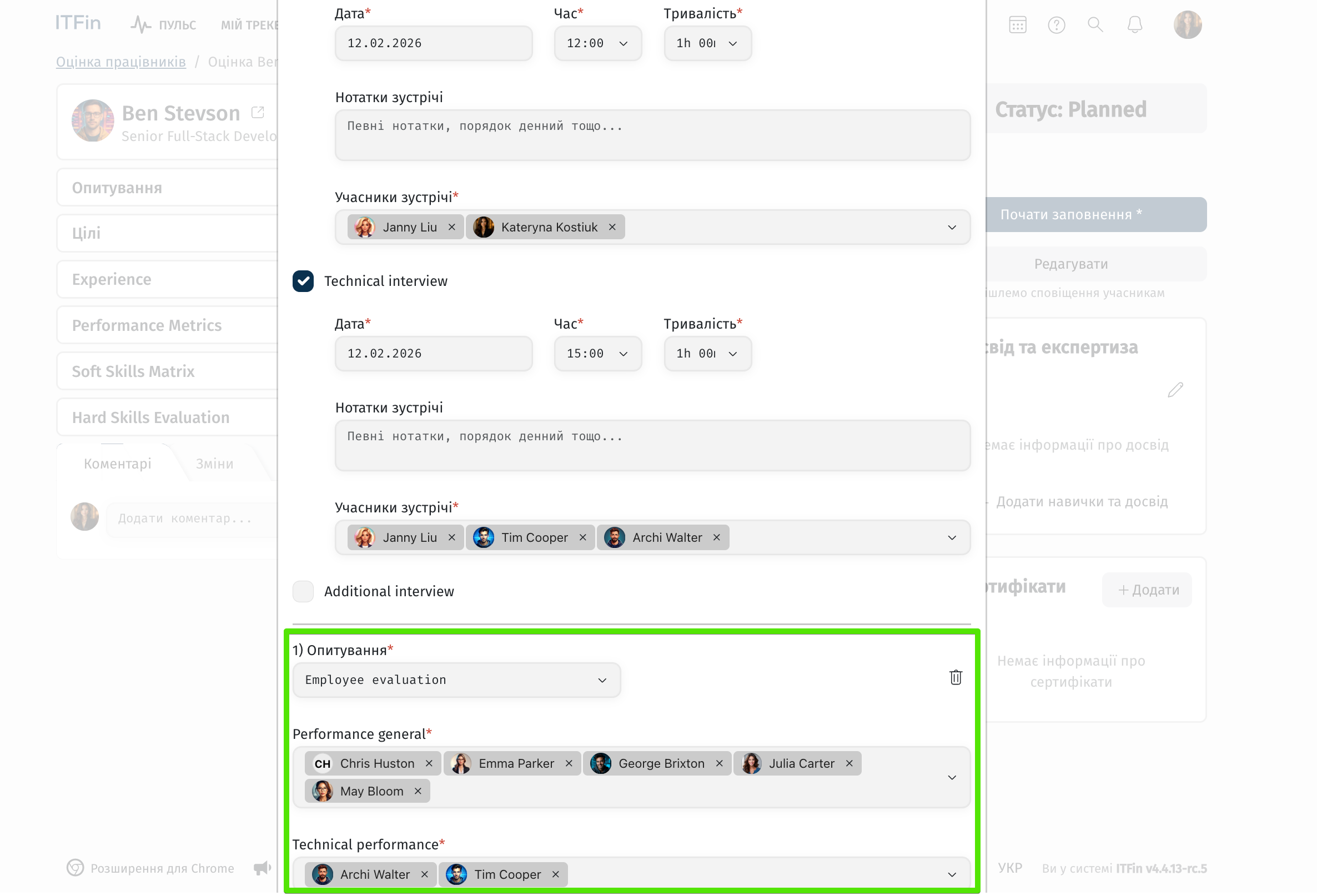
Під час додавання нової оцінки доступна опція + Додати нове опитування.
Необхідно обрати опитування зі списку шаблонів та призначити працівників до відповідних аудиторій, які були попередньо налаштовані в самому опитуванні.
Щоб запустити опитування перед PA, відкрийте запланований PA відповідного працівника та натисніть Почати заповнення.
Після цього працівники, яким було призначено опитування, отримають сповіщення на e-mail та у розділі нотифікацій системи ITFin.

Результати опитування
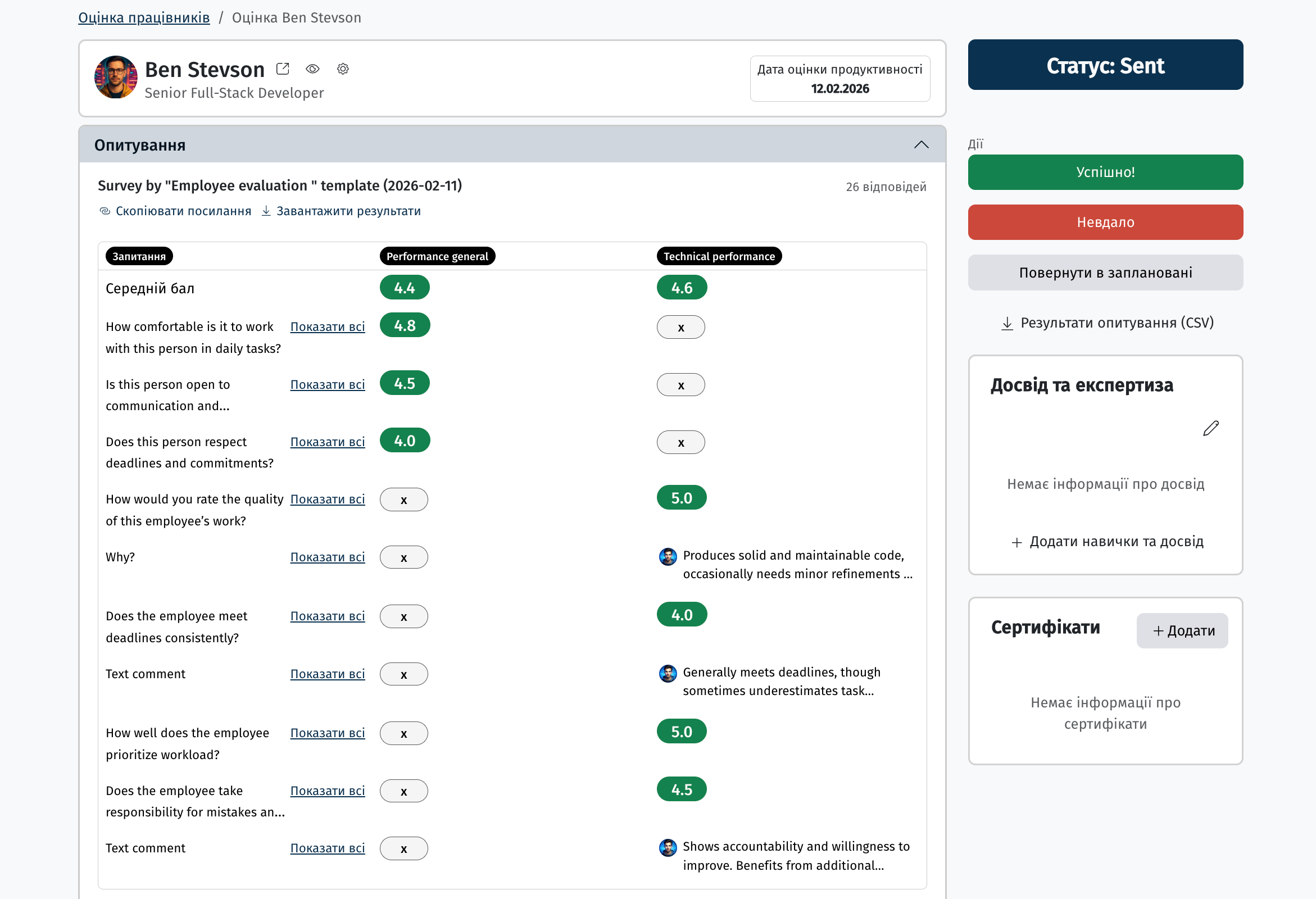
Після того як усі респонденти нададуть відповіді, у запланованому PA відображатиметься деталізація по кожному запитанню.
Якщо в опитуванні були передбачені оцінки, система автоматично проаналізує отримані бали та розрахує середнє значення для зручнішої інтерпретації результатів. Відповіді також групуються за аудиторіями.
Для подальшої роботи з результатами їх можна завантажити у файл.
Встановлення цілей працівнику
Під час проведення PA працівнику прописуються цілі на наступний PA. Також можна додати коментарі щодо поточного оцінювання (можливість бачити та редагувати коментарі можна змінити в налаштуваннях). Після натискання Done в поточному PA працівник побачить цілі з нього у своєму профілі та зможе відмічати виконані (якщо в налаштуваннях увімкнуто відповідний скоуп).
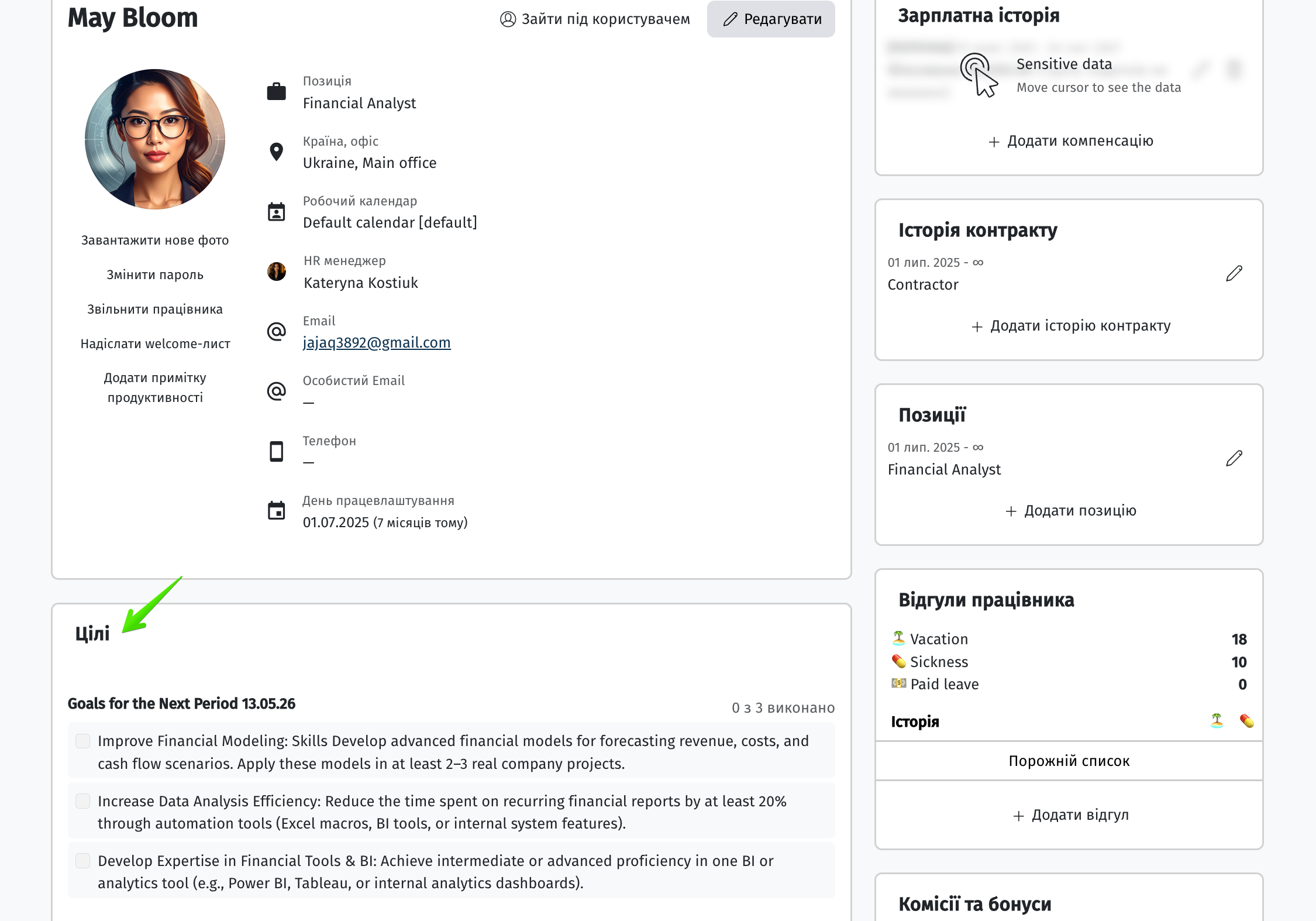
При проведенні наступного PA на сторінці будуть відображатись попередні цілі та результат їх виконання, та можливість додати нові цілі і порівняти їх на одній сторінці.
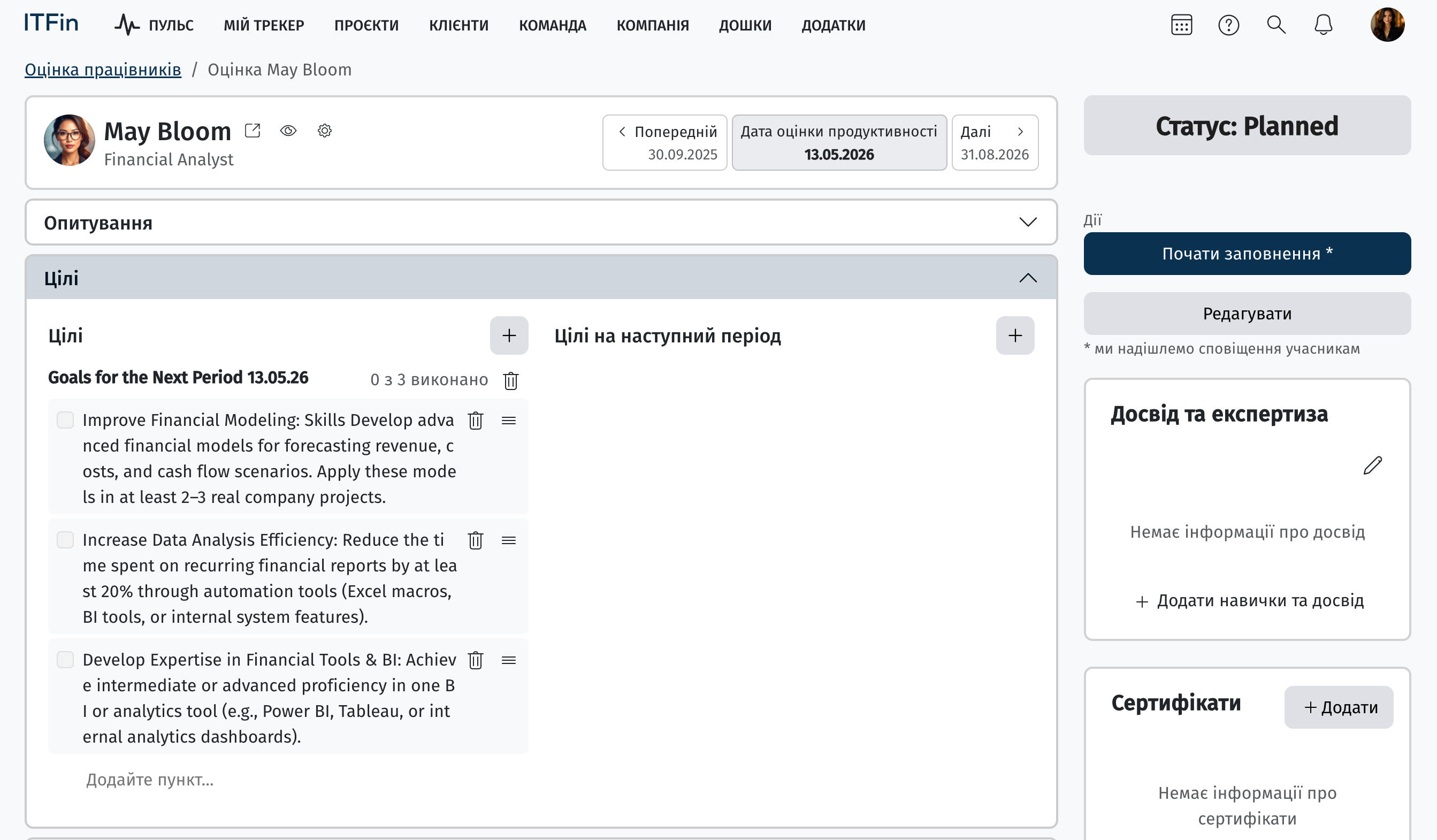
Кнопка Повернути в заплановані повертає PA в статус Planned, при цьому додані для заповнення опитувальники стають недоступними для заповнення у назначених на них працівників, але якщо назначені працівники вже заповнили опитування, то їх результат збережеться.
При повторному натисканні Почати заповнення, всім користувачам, яким призначено опитування, надійде сповіщення про потребу їх заповнити. Працівники, які вже надали фідбек, не зможуть повторно пройти опитування і не отримають повторну нотифікацію.
Збереження даних після звільнення
Система не анулює записи про оцінки продуктивності автоматично після звільнення. Якщо для звільненого працівника залишилися активні заплановані оцінки тощо, їх необхідно закрити вручну — скасувати або видалити (за наявності відповідних прав доступу).
Налаштування доступів
Для глибшого розуміння цього функціоналу рекомендуємо переглянути навчальне відео.