Огляд інтерфейсу
В деталях працівника праворуч від основної таблиці розміщений блок Зарплатна історія. У даному блоці будуть відображатись історичні дані зміни заробітної плати. Інформація вважається конфіденційною, тому відкривається лише при наведенні курсора на блок. Запис про компенсацію можна редагувати або видалити.

Клікнувши на кнопку +Додати компенсацію користувач може додати працівнику інформацію щодо нової заробітної плати на новий період.
Поля помічені * обов’язкові до заповнення.

Додати нову компенсацію
Більше інформації про типи компенсації наведено у навчальному відео.
Захищена зарплата
Функція Захищена зарплата використовується для обмеження доступу до інформації про заробітну плату окремих співробітників (наприклад, керівників або C-level ролей).
Якщо для працівника увімкнено захист, його компенсація буде прихована для користувачів, які не мають відповідного скоупа доступу.
Як увімкнути захист зарплати
Щоб позначити співробітника як такого, що має захищену зарплату:
-
Відкрийте профіль співробітника
-
Натисніть “Редагувати профіль”
-
Увімкніть чекбокс “Цей працівник має захищену зарплату”
-
Збережіть зміни
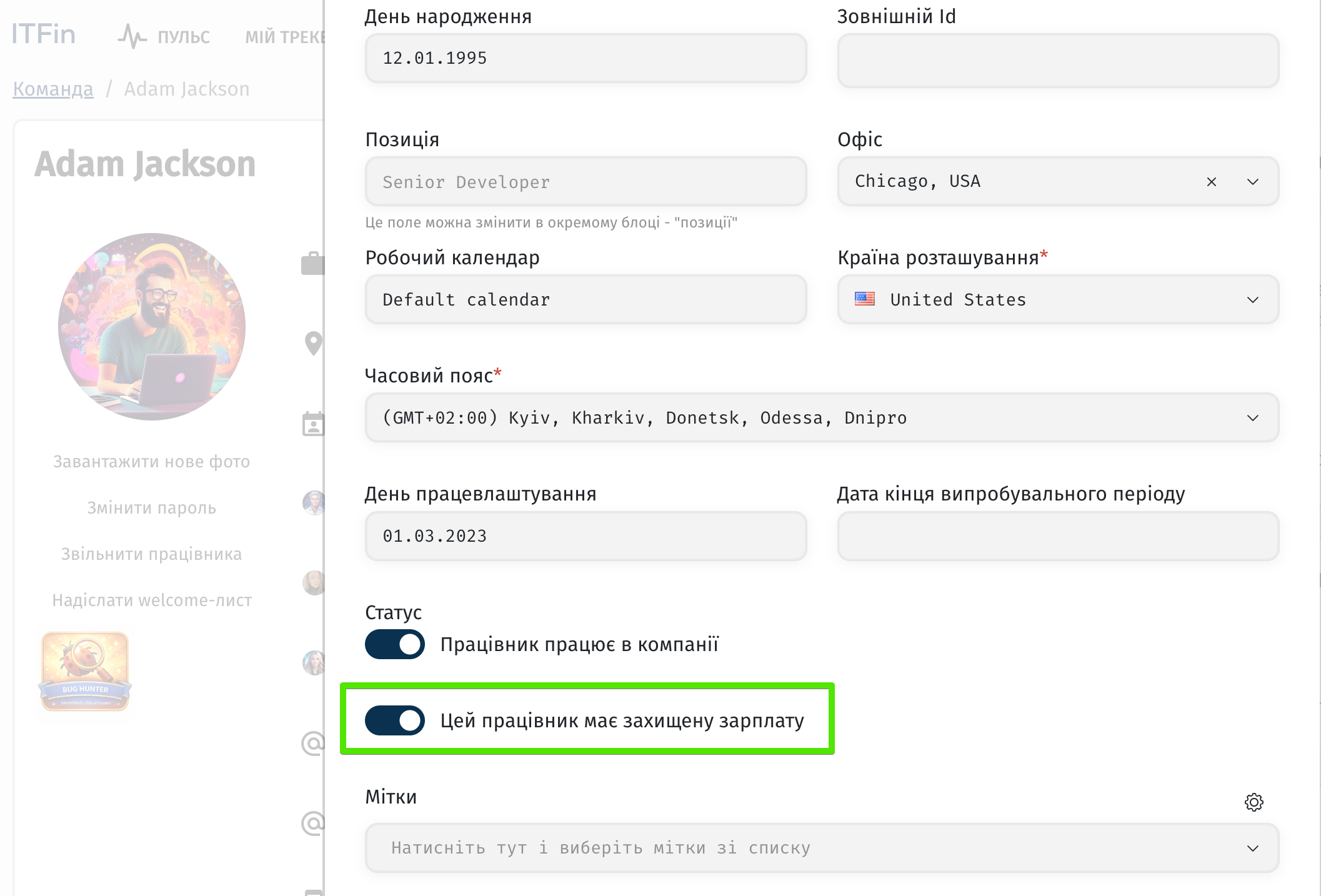
Після цього зарплата співробітника стане прихованою відповідно до налаштувань доступів.
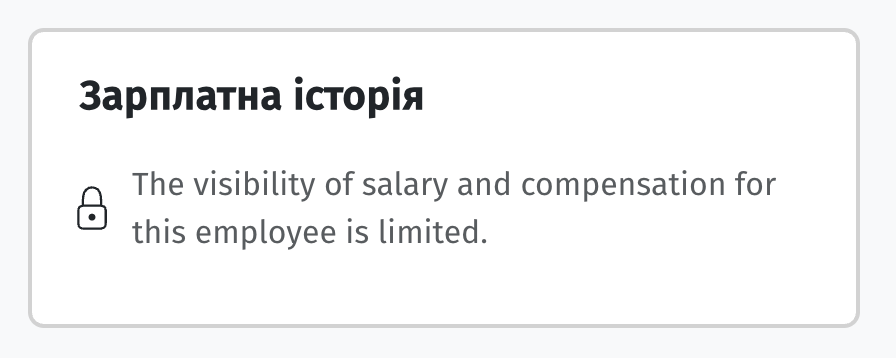
Доступ до захищеної зарплати контролюється скоупом
Якщо у користувача немає цього скоупа, зарплати співробітників з увімкненою Захищеною зарплатою будуть для нього приховані.
Важливо:
• Protected Salary варто застосовувати до керівників і C-level ролей.
• HR та інші ролі можуть мати доступ до зарплат через власні скоупи, але не до захищених компенсацій.
• Якщо Захищену зарплату увімкнено для всіх співробітників, переглядати зарплати зможуть лише користувачі зі скоупом
• Protected Salary — це додатковий рівень захисту поверх звичайних скоупів.
Рекомендована логіка:
• Співробітники бачать лише свою зарплату;
• HR і Finance бачать зарплати інших співробітників, крім тих, у кого увімкнено Захищену зарплату;
• керівникам можна проставити позначку Protected Salary.
• Користувачі зі скоупом
Звільнення співробітника
Звільнення співробітника із захищеною зарплатою
Якщо для співробітника увімкнено Захищену зарплату, звільнити його зможе лише користувач зі скоупом
Податки
В системі ITFin можна додати нарахування на податки, що покриває компанія. Основні групи податків, що використовуються у компанії, слід додавати у Компанія > Налаштування > Податки/комісії.
Працівнику деталі з нарахування податків необхідно зазначити при додаванні компенсації.

Розглянемо приклад, коли компанія покриває податки для ФОПів 3-ї групи. У загальних налаштувань ми додали цю групу податків.

Далі зазначаємо при додаванні компенсації опцію Компенсація податків та обираємо попередньо створену групу податків.
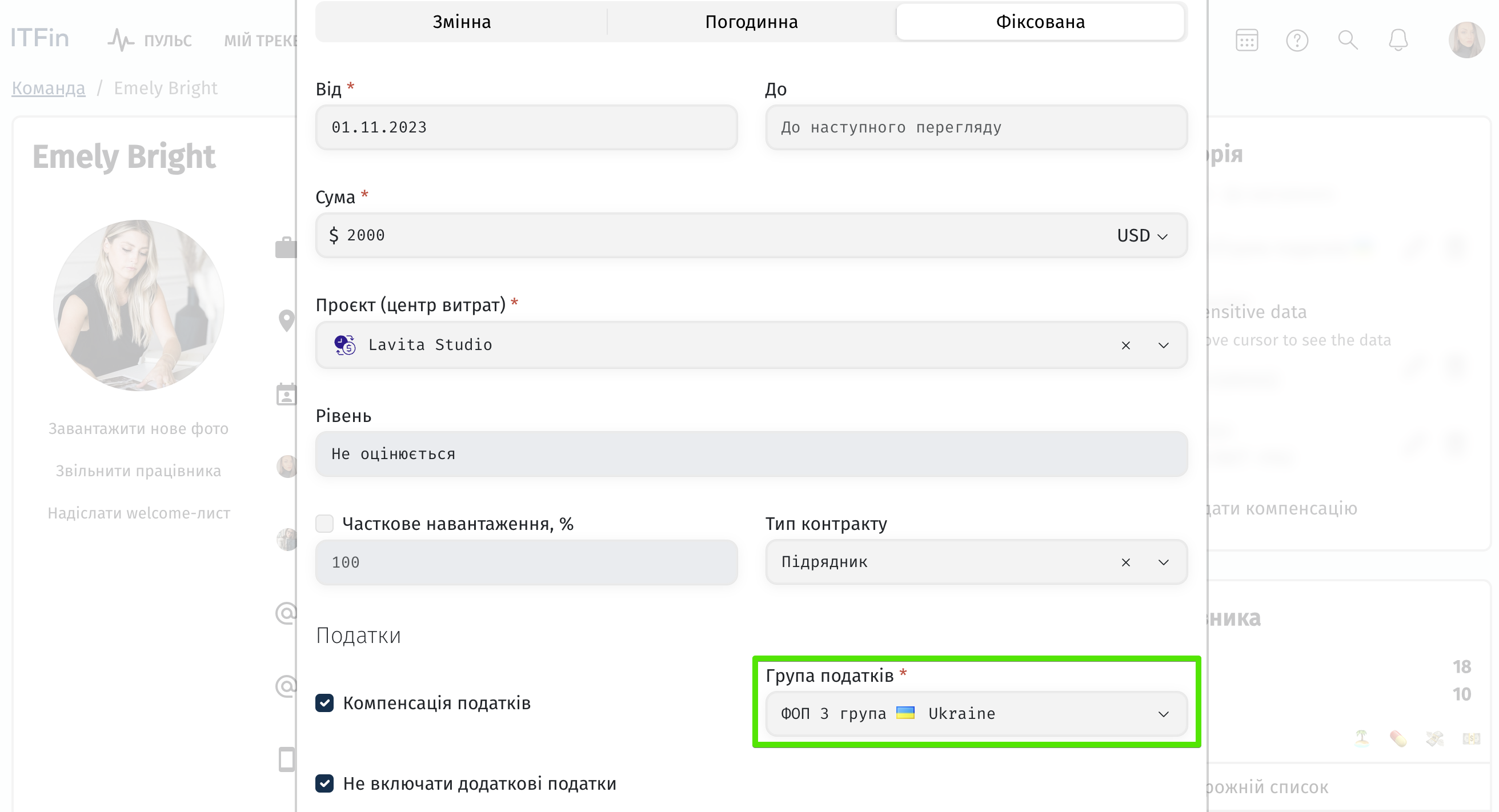
Також в даному модальному вікні є опція Не включати додаткові податки, аби не активувати нарахування податків за іншими групами.
Після цього ми можемо перевірити нарахування податків у Платіжній відомості.
